Website CLBV.VN và các nền tảng trong hệ sinh thái QuanTriBenhVien.Vn được xây dựng bởi các thành viên có kinh nghiệm tại các bệnh viện, công ty. Web không có liên quan tới bất kỳ Vụ, Cục nào của BYT hay SYT --> chi tiết
Nội dung bạn cần không thấy trên website, có thể do bạn chưa đăng nhập hoặc tài khoản đã hết hạn. Nếu là thành viên của website, bạn cũng có thể yêu cầu trong nhóm Zalo "CLBV Members" các nội dung bạn quan tâm.

Kính gửi Anh/Chị/Em đồng nghiệp,

Trong thời gian qua, CLBV nhận được sự ủng hộ rất lớn từ cộng đồng. Website đã nằm trong nhóm đầu kết quả tìm kiếm với nhiều từ khóa liên quan đến Quản lý chất lượng (QLCL) và An toàn người bệnh (ATNB) trong lĩnh vực y tế.

Tuy nhiên, khi lượng truy cập ngày càng tăng, Công ty M.I.U nhận thấy một số vấn đề cần được điều chỉnh để đảm bảo phù hợp với đặc thù chuyên môn:

1. Nội dung QLCL & ATNB có tính chuyên ngành cao

  • Nhiều nội dung mang tính học tập từ sự cố, cải tiến sau sai sót.
  • Nếu tiếp cận ngoài bối cảnh chuyên môn, có thể bị hiểu chưa đầy đủ hoặc sai lệch.

2. Một số tài liệu quản trị cần được sử dụng đúng đối tượng

  • Dù là văn bản công khai, việc áp dụng hiệu quả đòi hỏi hiểu đúng bối cảnh ngành.
  • Phù hợp hơn khi chia sẻ trong cộng đồng những người trực tiếp làm công tác y tế.

3. Hạn chế nguy cơ nhầm lẫn về nhận diện

  • Tên miền clbv.vn có thể gây hiểu nhầm với các hệ thống chính thức của Bộ Y tế.
  • Việc làm rõ và chuẩn hóa nhận diện là cần thiết.

Công ty M.I.U quyết định nâng cấp hệ thống phục vụ đúng đối tượng chuyên môn

Để đảm bảo chất lượng nội dung và phục vụ tốt hơn cho cộng đồng, chúng tôi thực hiện các điều chỉnh:

  • Giới hạn truy cập nội dung: Website dành cho thành viên đã đăng ký, là các đồng nghiệp đang công tác trong lĩnh vực y tế.
  • Chuyển đổi nhận diện sang tên miền mới: QLCL.NET để đồng bộ thương hiệu với các trang trong hệ sinh thái QuanTriBenhVien.Vn như KHTH.VN; CNTT.IT; KSNK.VN; VTTB.VN; HCQT.VN ... hướng đến chia sẻ kiến thức quản trị hiện đại, liên ngành trong bệnh viện không chỉ giới hạn ở QLCL & ATNB.

Chúng tôi tin rằng đây là bước điều chỉnh cần thiết nhằm:

  • Bảo vệ giá trị chuyên môn của nội dung.
  • Đảm bảo thông tin được sử dụng đúng đối tượng, đúng bối cảnh.
  • Xây dựng cộng đồng chia sẻ chất lượng, hiệu quả.

Rất mong tiếp tục nhận được sự đồng hành của Anh/Chị/Em đồng nghiệp.

Công ty M.I.U

Hướng dẫn sử dụng Canva để làm Standee, poster cho người mới sử dụng

VHM

Hướng dẫn này thích hợp cho người mới sử dụng nên trình bày các bước rất căn bản từ đầu ACE nhé. ACE đã rành canva để làm nhiều thứ rồi có thể không cần đọc.

Bước 1. Tạo tài khoản canva

Nếu đã có tài khoản rồi thì bỏ qua bước này.

Truy cập phần mềm tại: https://www.canva.com/

Giao diện khi chưa đăng nhập.
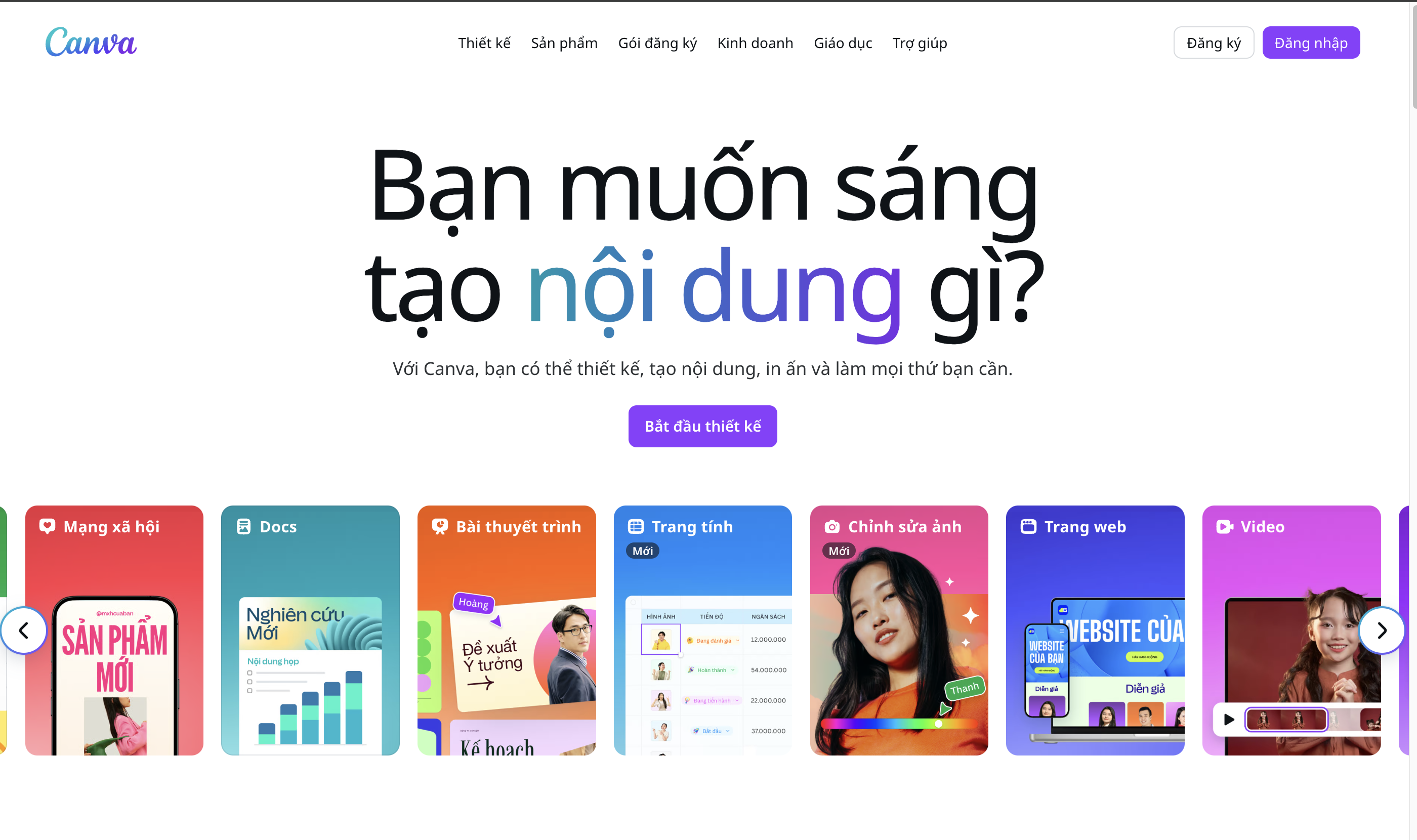
  • Click đăng nhập (nút góc trên bên phải)
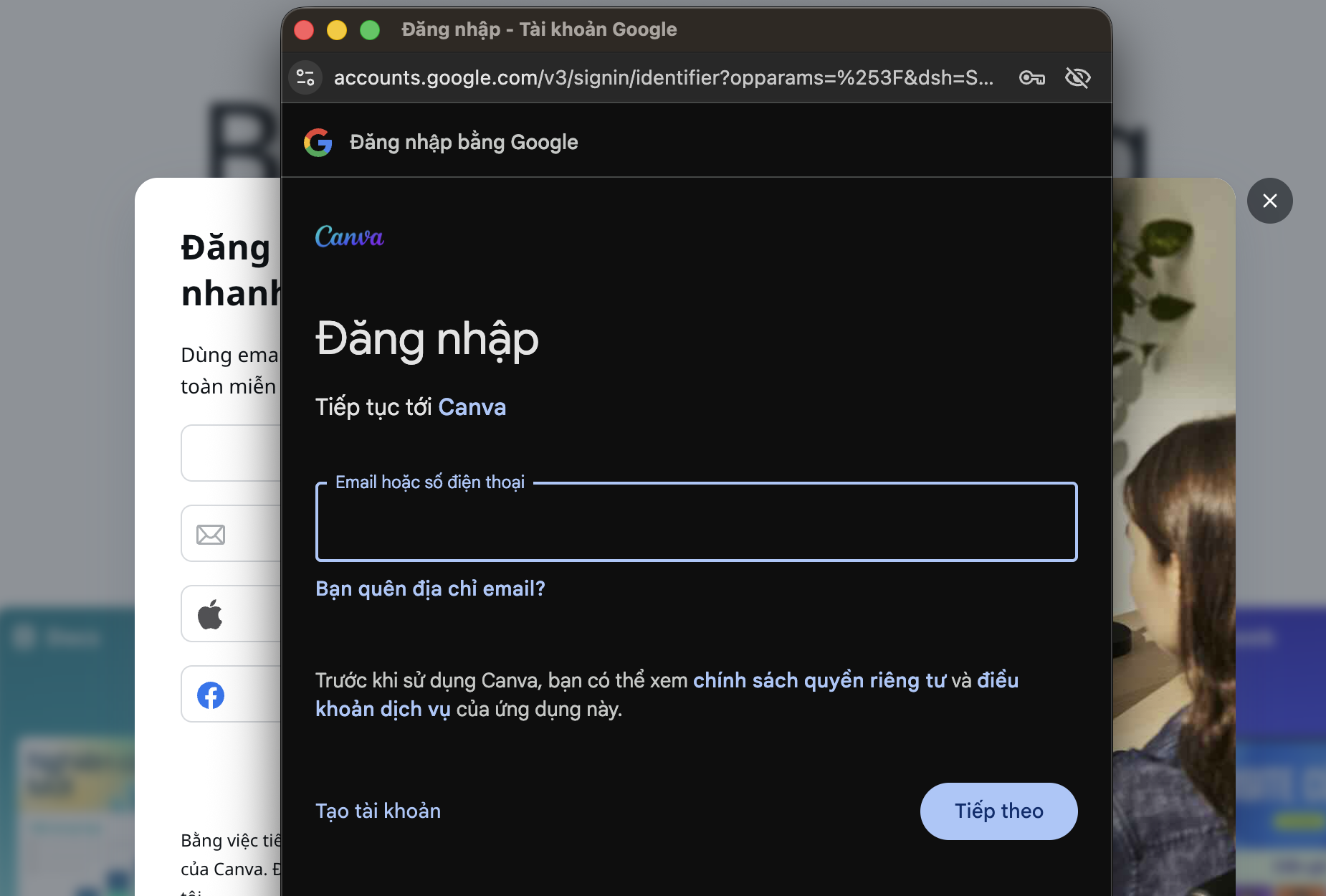
  • Chọn cách đăng ký/đăng nhập. Gần như ai cũng có Gmail, nên có thể chọn luôn dòng đầu tiên "Tiếp tục với Google".
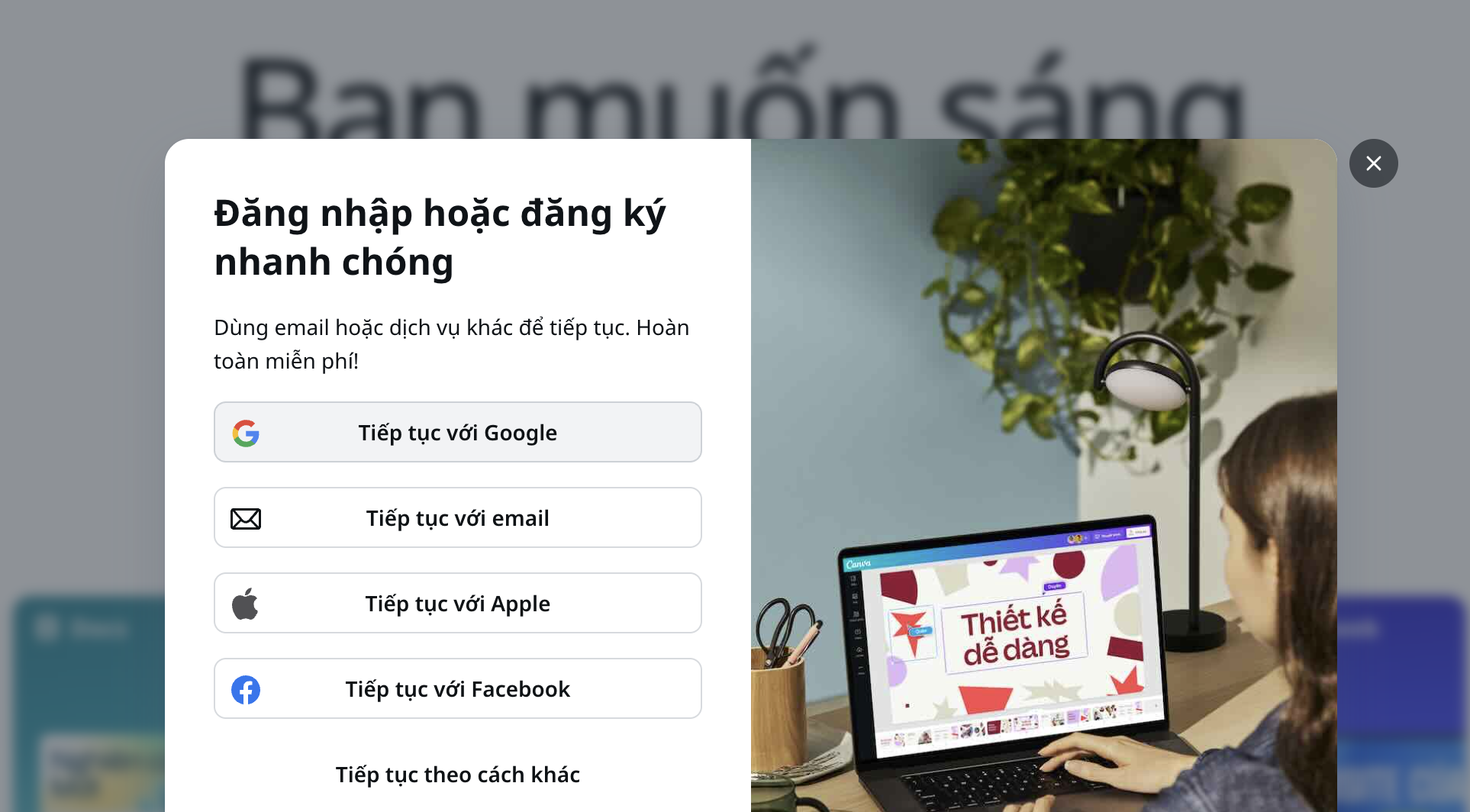
    Nếu trình duyệt đang đăng nhập sẵn gmail rồi thì sẽ khá nhanh, nếu không thì hãy đăng nhập bằng gmail và làm theo các bước nhé.
 

Bước 2. Vào template

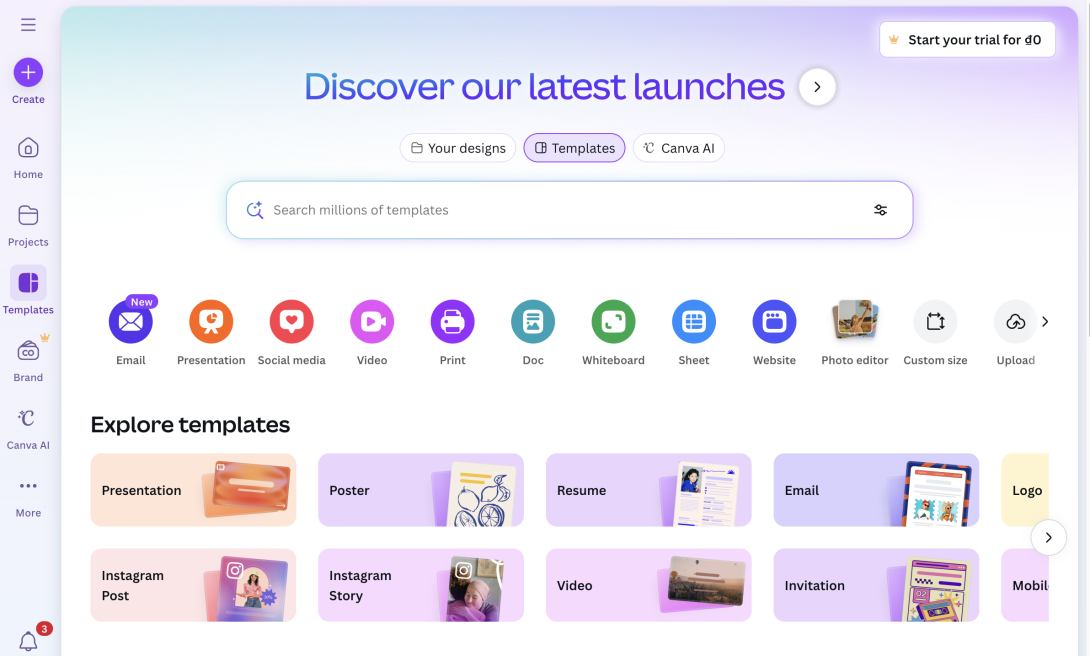
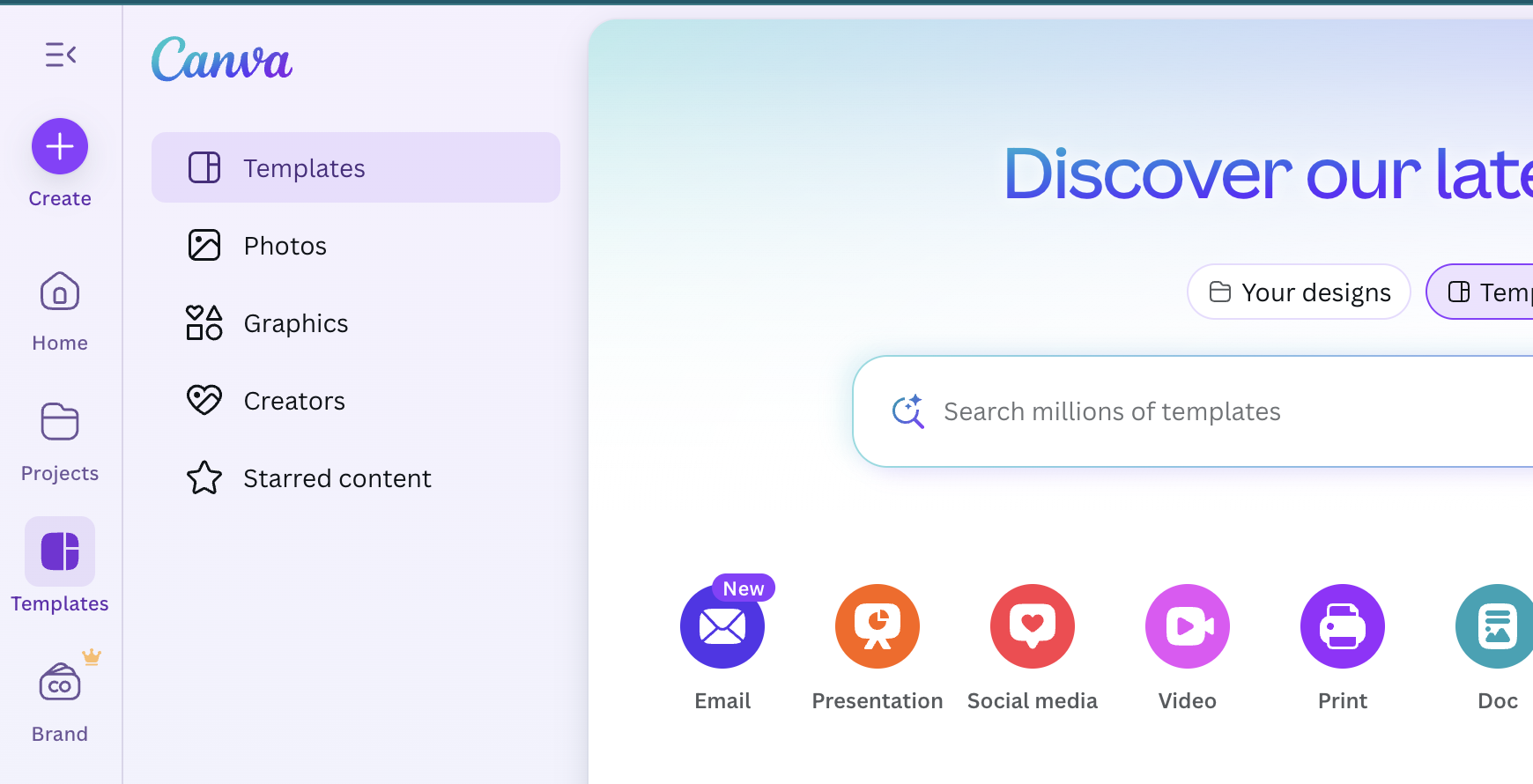
Click vào icon menu ở góc trên trái (bên trái logo Canva).
 

Bước 3. Tìm các mẫu standee

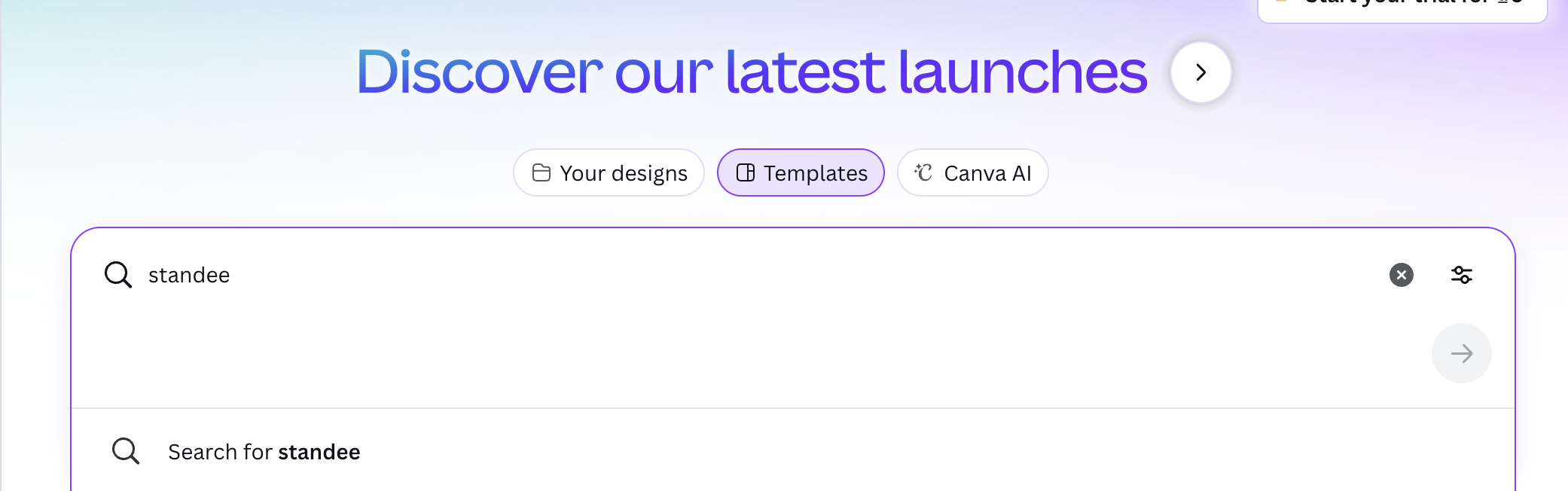
Chỉ cần nhập từ khóa standee
Mẫu standee cần có kích thước theo đúng yêu cầu. Khác với năm trước ACE nhé

Khi click tìm kiếm sẽ ra các mẫu standee với tỉ lệ phù hợp. Nếu có tài khoản trả phí sẽ có nhiều lựa chọn, các mẫu cũng đẹp hơn. Nếu không có tài khoản trả phí của canva cũng có thể dùng tài khoản miễn phí, các mẫu miễn phí cũng có thể dùng tốt.
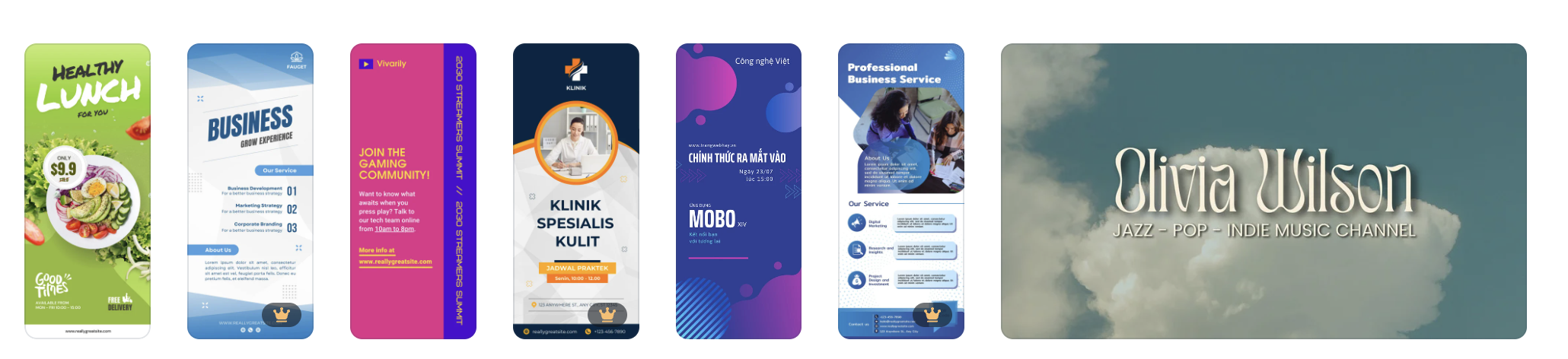
 

Ví dụ mẫu này có tỉ lệ đúng yêu cầu nhé. ACE cần chọn mẫu "dài dài" như thế này. Để dư đầu trên và dưới để gắn vào khung là vừa --> Đừng thiết kế tràn viền trên dưới.
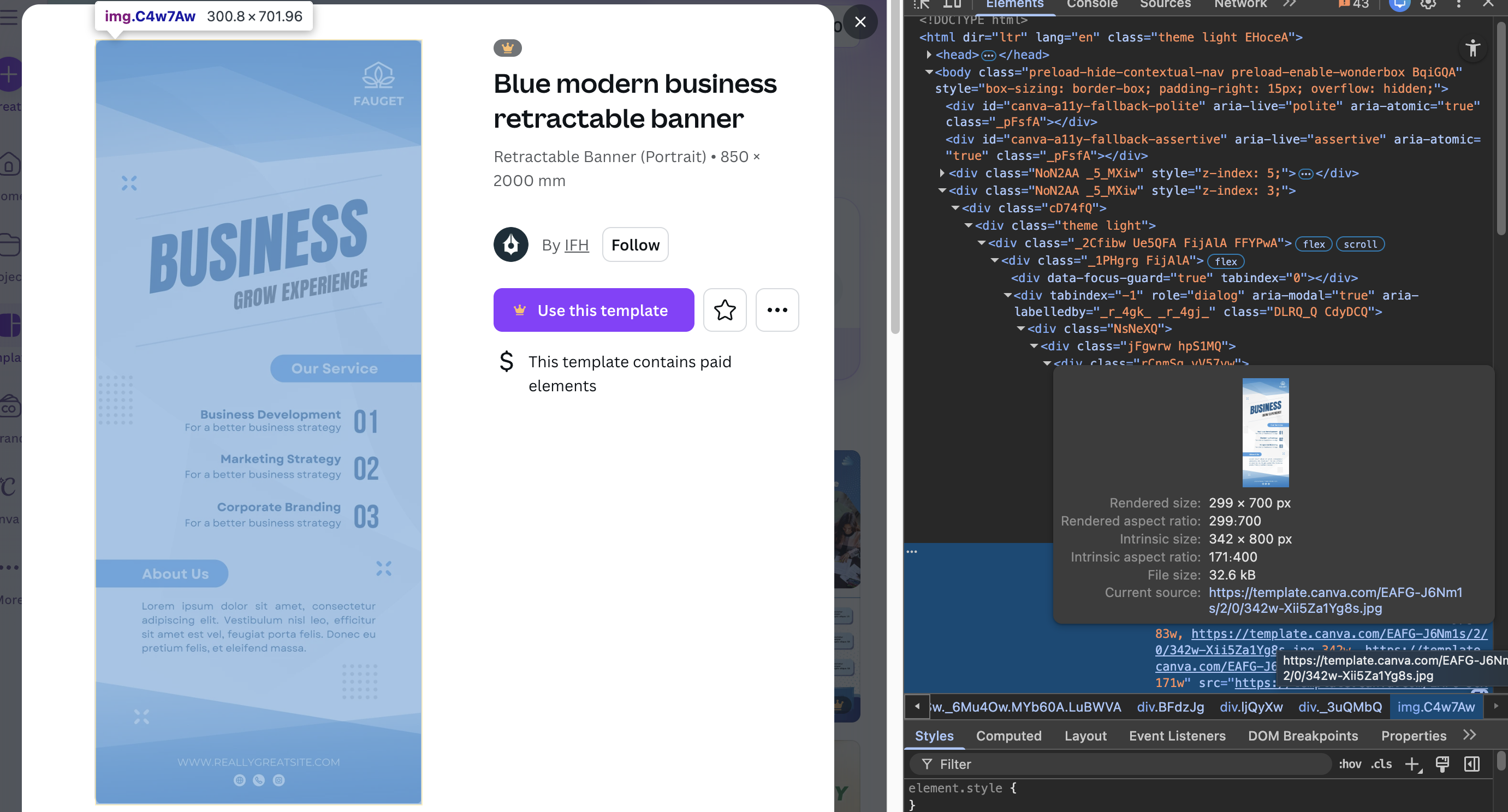
Bước 3. Chọn mẫu standee phù hợp

  • Gam mầu cần phù hợp bộ nhận dạng thương hiệu của bệnh viện, hoặc mầu phù hợp với logo.
  • Chọn bố cục hình khối phù hợp với ý tưởng bạn muốn thiết kế để không phải chỉnh sửa nhiều.

Click vào Use this template
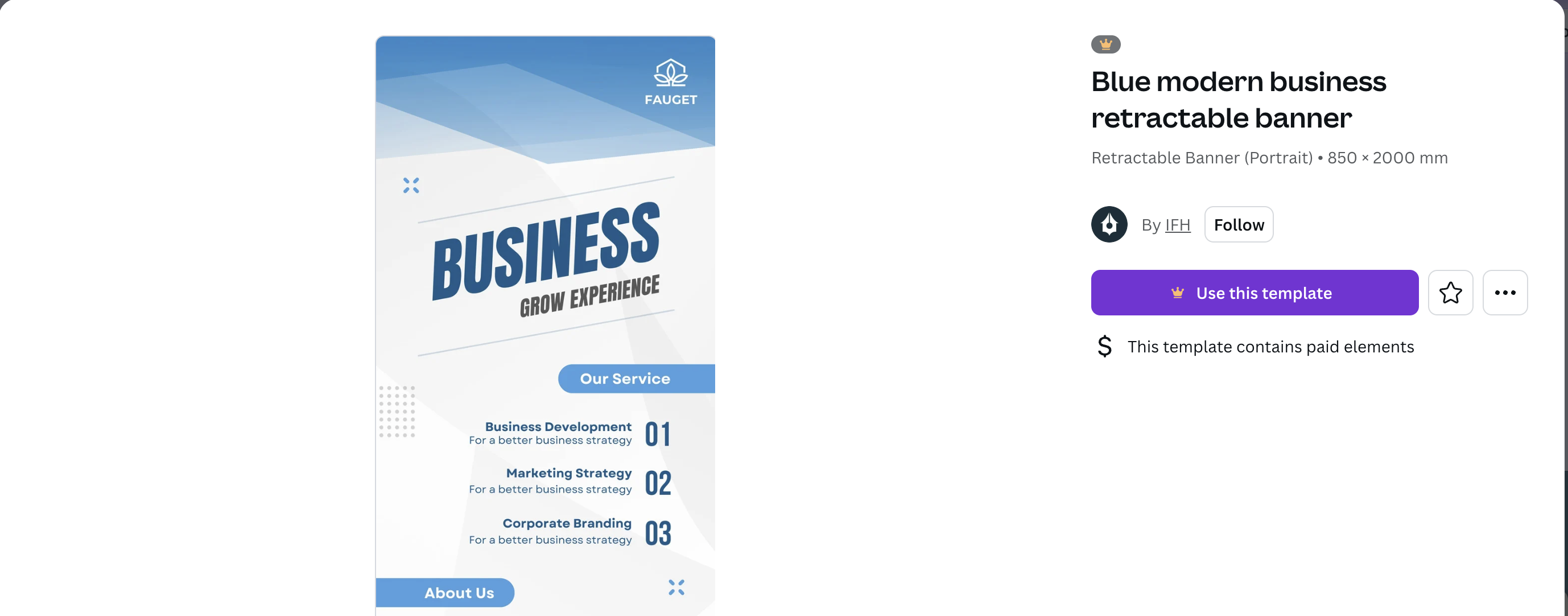
Bây giờ bạn sẽ vào trang chỉnh sửa Standee để đưa các nội dung của mình vào.

Dùng khá giống Office (Word/Excel) thôi nhé.

Bước 4. Chia sẻ cho mọi người cùng sửa, đóng góp ý kiến

Việc này rất quan trọng vì thường nhóm cùng làm, chứ không làm 1 mình.

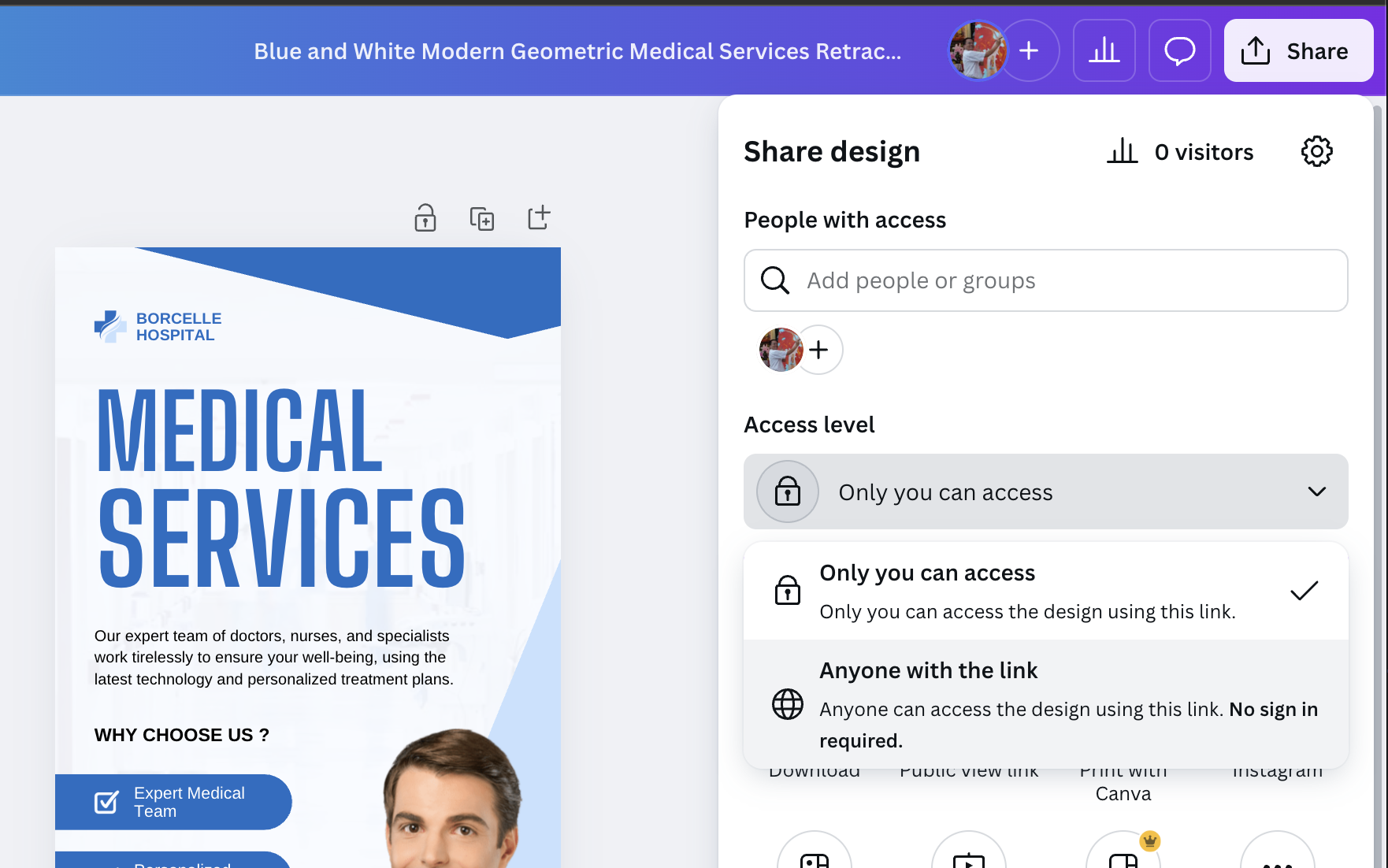
Click vào Share ở góc trên - phải --> chọn "Anyone with the link" hoặc bạn có thể chọn người cụ thể để chia sẻ bằng cách nhập email của họ vào.
 

Bước 5. Xuất file về máy

  • Cũng click vào Share chư bước 4. Nhưng sẽ chọn Download thay vì chia sẻ link truy cập.
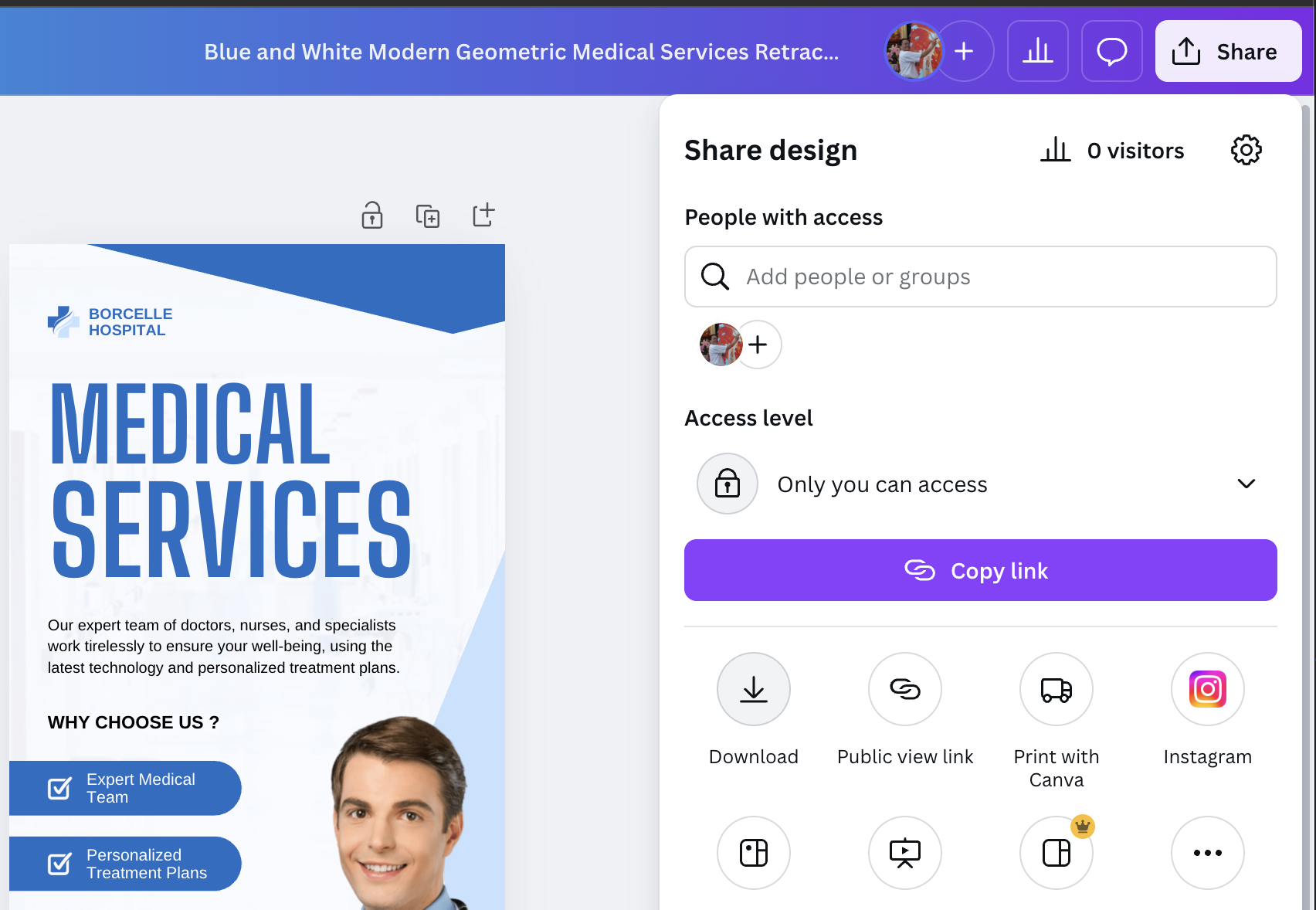
  • Chọ định dạng png hoặc jpg, kích thước nên chọn lớn để đảm bảo chất lượng hình khi in.
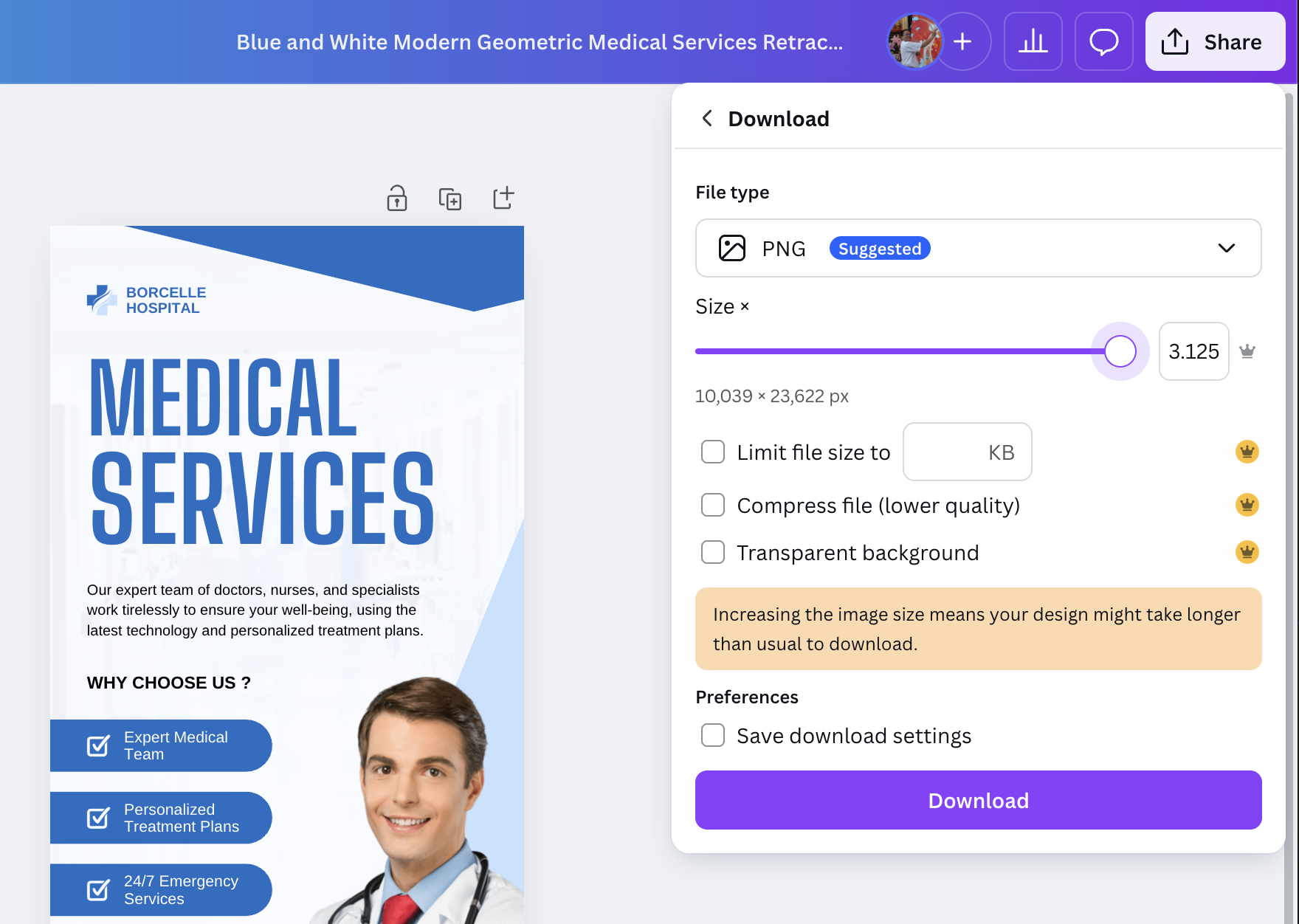
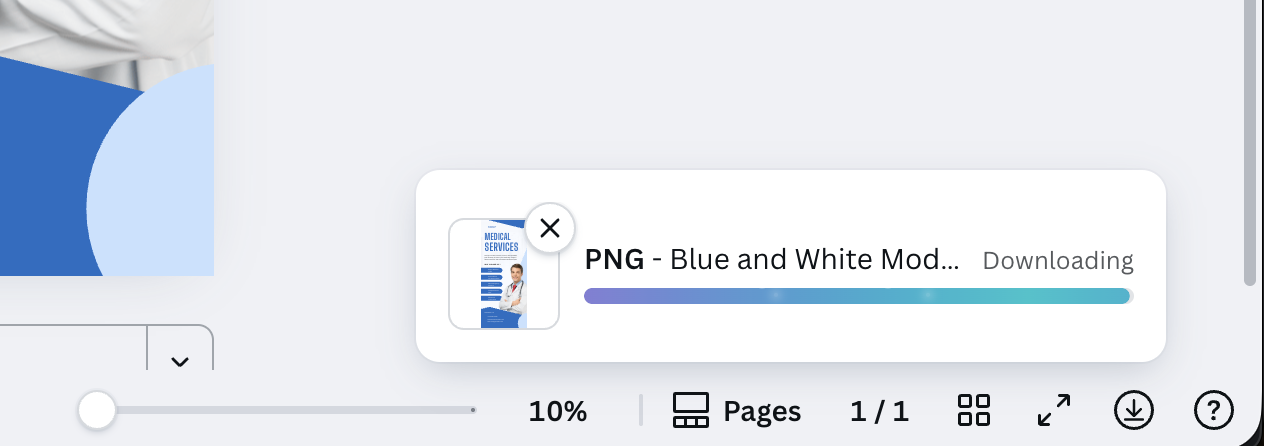
  • Click Download. Chờ tải về là xong.

Chờ đến khi phần mềm xuất và tải xong. Với lựa chọn trên, file khoảng 50 MB, khá lớn. Bạn có thể cân nhắc Size x 2 thôi, thay vì x 3.125 bên trên.
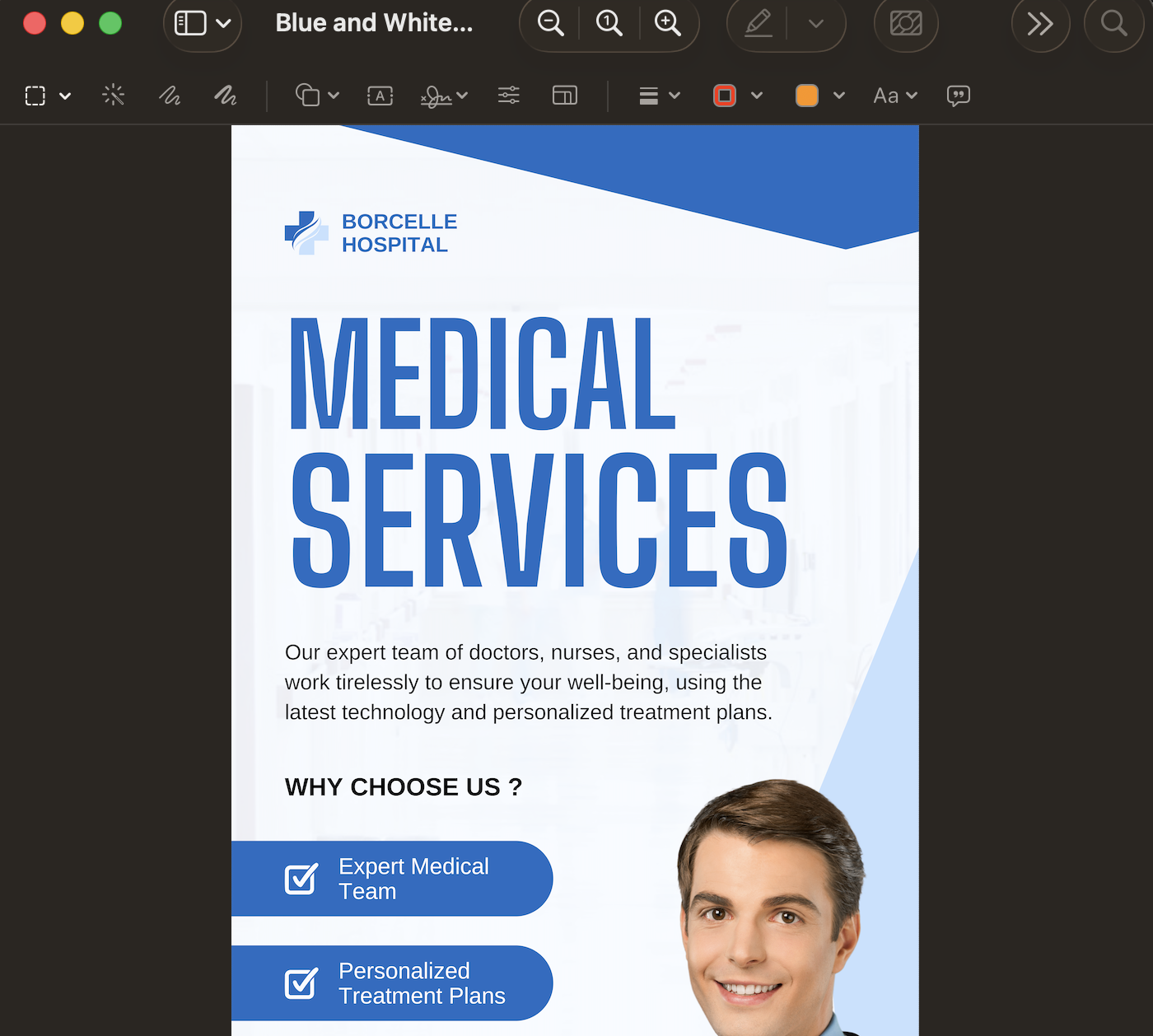
Đây là file đã tải về
Khoa phòng